Инструкция по запуску чита
1. Установите Arctic:
- Нужна Windows 10 / 11 x64.
- Скачайте ArcticLoader.exe в личном кабинете кнопкой «Скачать Arctic» и запустите его.
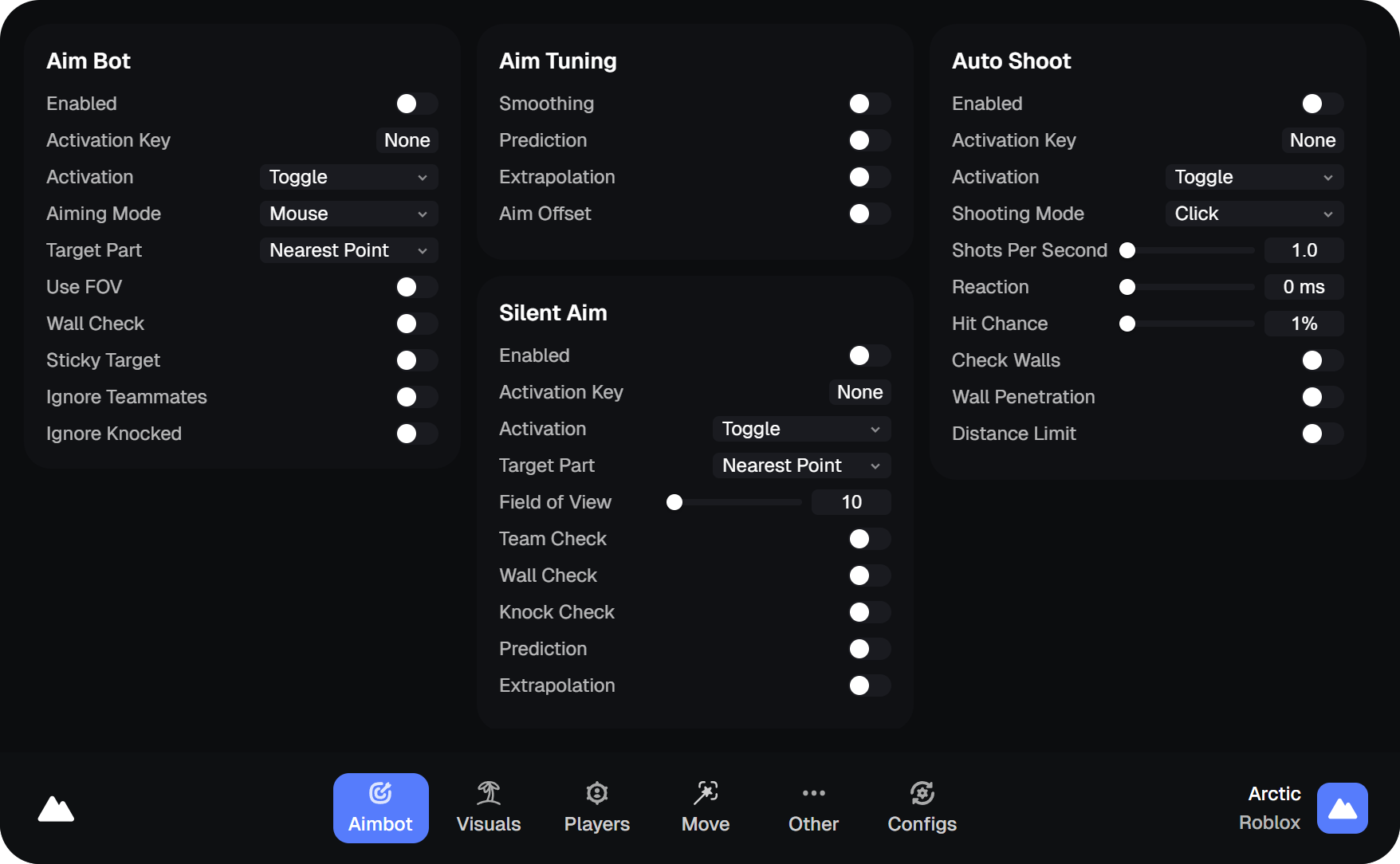
2. Запустите Roblox:
- Откройте Roblox и войдите в игру. Arctic автоматически дождётся процесса.
- Нажмите Insert, чтобы открыть или скрыть меню Arctic.
Запуск на macOS:
- Нужен Mac с Apple silicon и macOS 26 или новее. Intel Mac не поддерживается.
- Установите Roblox в «Программы». В личном кабинете выберите macOS и распакуйте всю папку лоадера.
- Откройте ArcticLoader.app. При блокировке macOS разрешите открытие в «Конфиденциальность и безопасность» → «Всё равно открыть».
- Нажмите «Запустить». Лоадер подготовит отдельную совместимую копию Roblox; при необходимости подтвердите перезапуск.
- Зайдите в карту в открывшемся Roblox и снова нажмите «Запустить». Подтвердите системные запросы Связки ключей и разрешений ввода.
- Меню открывается правым Shift. После обновления Roblox может понадобиться новый профиль Arctic.
Клиент не видит игру.
Убедитесь, что Roblox запущен и вы вошли в игру. Если Arctic сообщает о несовпадении версии, проверьте наличие обновления клиента.
Правильность карты.
Проверьте правильно ли вы вводите данные своей карты.
Проверка средств.
Проверьте точно ли у вас необходимая сумма на карте.
Инструкция прямо в клиенте.
Откройте меню клавишей Insert. Visuals отвечает за отображение, Movement - за движение, Configs - за сохранённые профили.
Выбор хорошего конфига.
Сохраните текущие настройки в разделе Configs перед загрузкой другого профиля.